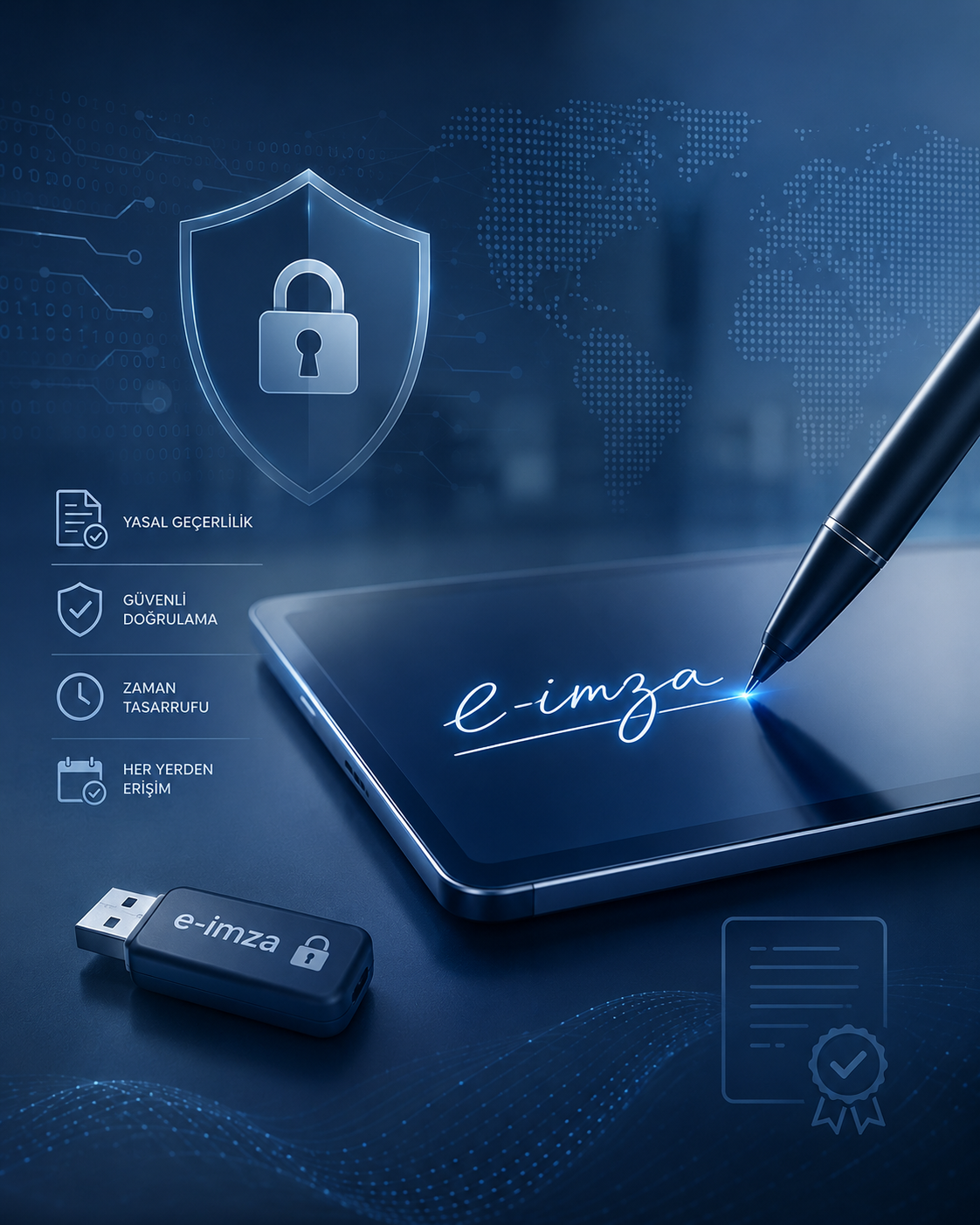
Kısa cevap: E‑imza başvurunuz oluşturulduktan sonra e‑Devlet’te BTK’nın “e‑Kayıt Başvurusu Onay İşlemleri” hizmetini açın; sağlayıcı türünü güvenli elektronik imza olarak belirleyin, AYYILDIZ İMZA’yı seçin ve başvurunuzu onaylayın. Ardından e‑Devlet mobil uygulamasında çipli kimlik kartınızı NFC ile doğrulayarak işlemi tamamlayın.
Son güncelleme: 15 Eylül 2026
E‑imza e‑Devlet onayı için gerekenler
- Aktif bir e‑Devlet hesabı
- Yeni tip çipli T.C. kimlik kartı veya sistemde sunulan uygun kimlik belgesi
- NFC özelliği bulunan bir akıllı telefon
- Güncel e‑Devlet Kapısı mobil uygulaması
- AYYILDIZ İMZA tarafından sisteme iletilmiş aktif e‑imza başvurusu
Başvuru henüz oluşturulmadıysa önce PROVION E‑İmza paketlerini inceleyebilir ve kullanım sürenize uygun seçeneği belirleyebilirsiniz.
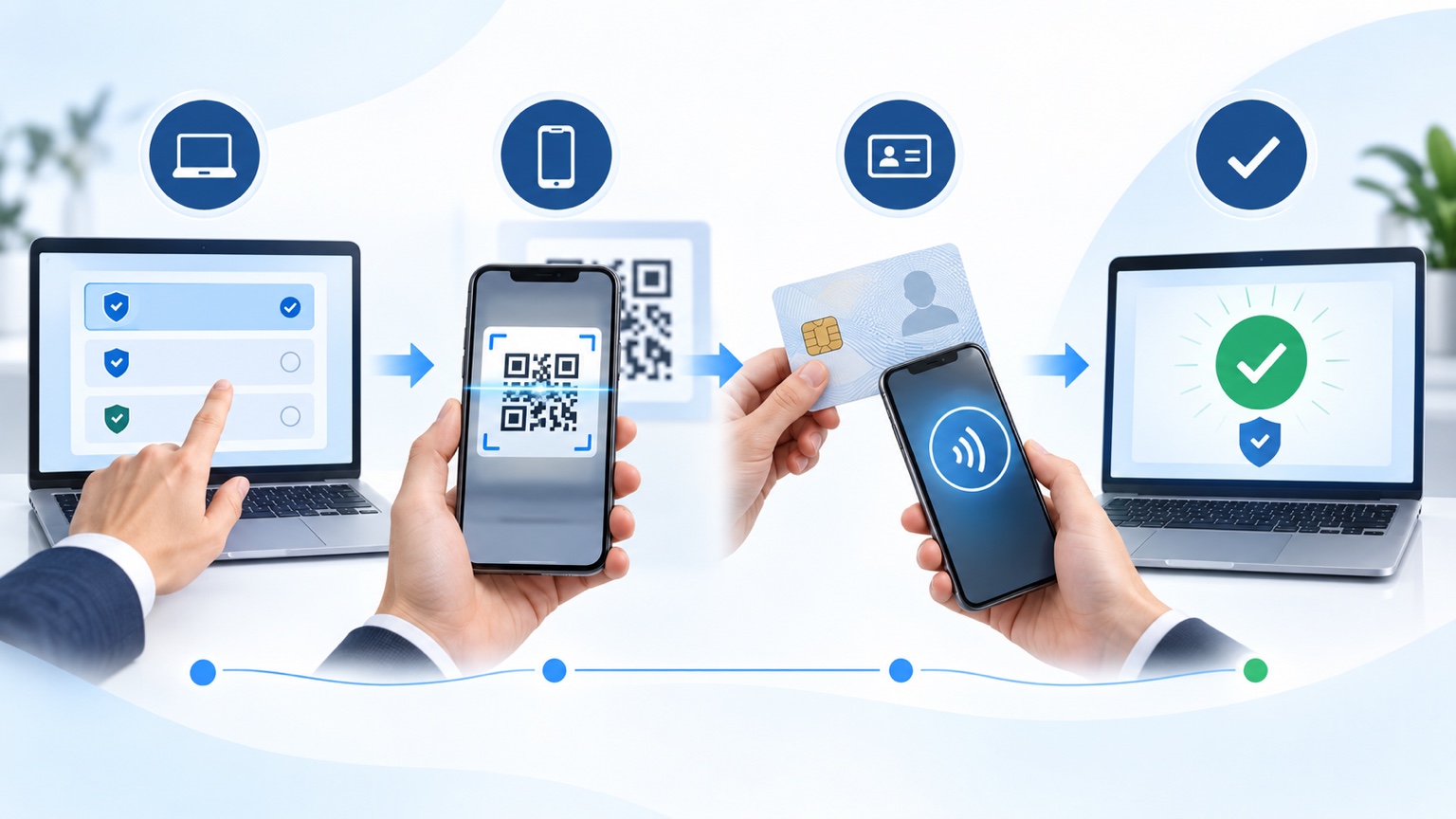
E‑Devlet üzerinden e‑imza başvurusu nasıl onaylanır?
1. BTK e‑Kayıt onay hizmetini açın
e‑Devlet Kapısı – BTK e‑Kayıt Başvurusu Onay İşlemleri hizmetine girin. İsterseniz e‑Devlet arama alanına “e‑Kayıt Başvurusu Onay İşlemleri” yazarak da aynı hizmete ulaşabilirsiniz.
2. İşletme veya sağlayıcı türünü seçin
Sağlayıcı türü alanında güvenli elektronik imza seçeneğini belirleyin. Ekrandaki ifade, e‑Devlet arayüzündeki güncellemelere göre “Güvenli İmza” veya benzer biçimde görünebilir.
3. AYYILDIZ İMZA’yı seçin
Hizmet sağlayıcı listesinden AYYILDIZ İMZA BİLGİ GÜVENLİĞİ VE TEKNOLOJİLERİ ANONİM ŞİRKETİ seçeneğini işaretleyin. AYYILDIZ İMZA, BTK’nın faaliyet gösteren Elektronik Sertifika Hizmet Sağlayıcıları listesinde yer almaktadır.
4. Başvurunuzu kontrol edip onaylayın
Listelenen başvurudaki ad, soyad, başvuru ve iletişim bilgilerinizi kontrol edin. Bilgiler doğruysa “Onayla” düğmesine basın. Açılan başvuru belgesini okuyun, onay kutusunu işaretleyin ve işlemi tekrar onaylayın.
5. Kimlik belgesi türünü belirleyin
Kimlik doğrulama ekranında çipli T.C. Kimlik Kartı / Mavi Kart seçeneğini veya size sunulan uygun belge türünü seçerek devam edin.
6. Karekod ile mobil uygulamaya geçin
Bilgisayar ekranında karekod görüntülenirse telefonunuzdaki e‑Devlet Kapısı mobil uygulamasını açın ve uygulamanın karekod okuma özelliğiyle kodu tarayın. İşleme telefondan devam edin.
İşleme telefondan güvenle devam edin
Karekodu e‑Devlet mobil uygulamasıyla taradıktan sonra kimlik doğrulama adımları telefonda açılır. Ekrandaki bilgileri kontrol edin ve yalnızca resmî e‑Devlet uygulamasındaki yönlendirmeleri izleyin.
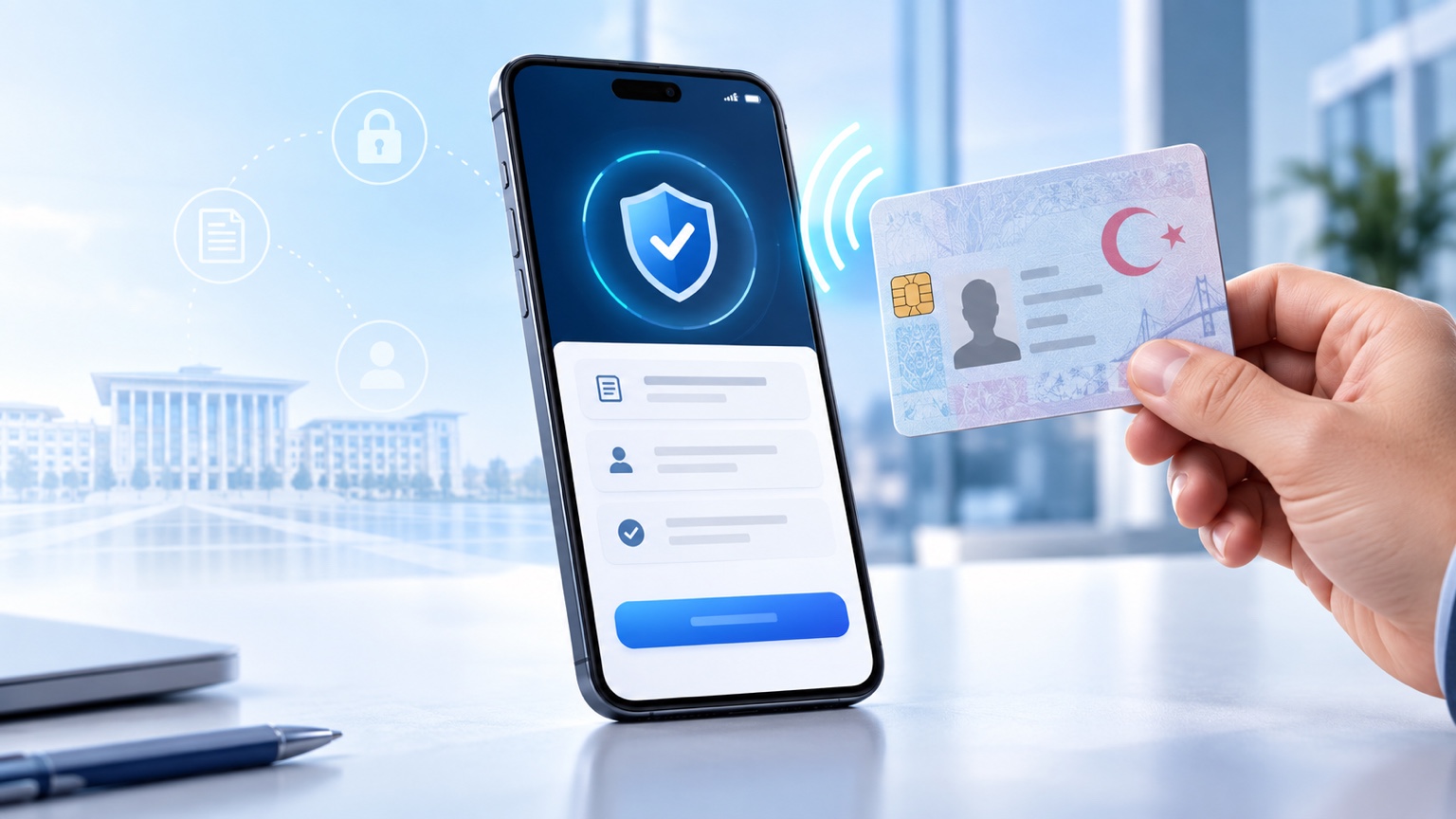
7. Kimlik kartını taratın ve NFC ile okutun
- “Kimlik Kartınızı Taratın” seçeneğine dokunun.
- Kimliğin arka yüzünü yeterli ışıkta kameraya gösterin.
- Seri numarası, doğum tarihi ve son geçerlilik tarihini kontrol edin.
- Telefonunuzda NFC kapalıysa etkinleştirin.
- Çipli kimlik kartını telefonun arka yüzündeki NFC alanına temas ettirin.
- “Belge okunuyor” işlemi tamamlanıncaya kadar telefonu ve kimliği sabit tutun.
NFC anteni çoğu telefonda arka üst bölümde bulunur; ancak konumu modele göre değişebilir. İlk denemede okuma gerçekleşmezse telefon kılıfını çıkarıp kimliği cihazın arkasında yavaşça hareket ettirin.
Çipli kimlik kartını NFC ile okutun
Kimlik kartının çipini telefonun NFC alanına yaklaştırın. Okuma tamamlanana kadar kartı ve telefonu sabit tutun; işlem kesilirse kılıfı çıkarıp yeniden deneyin.
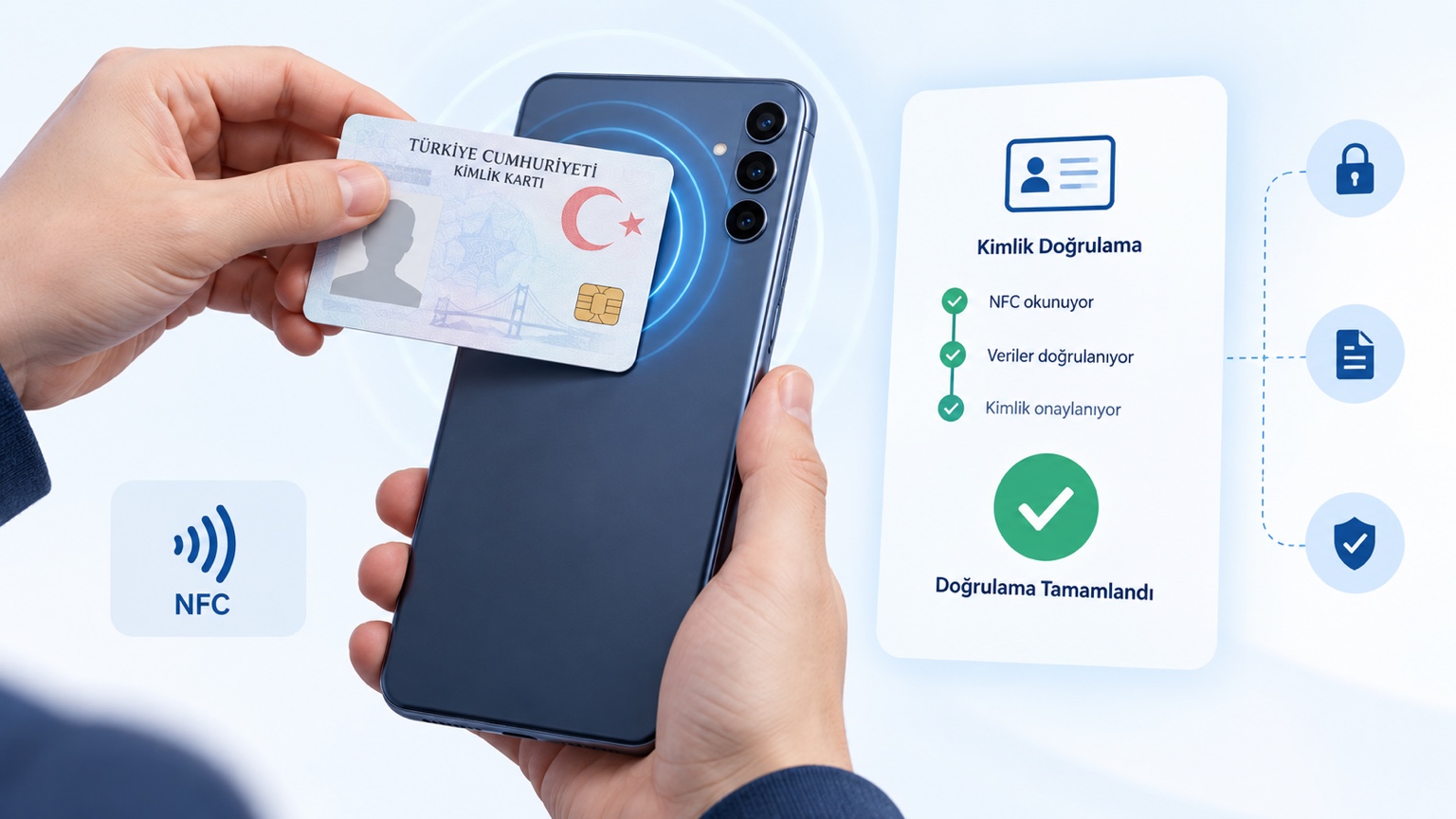
8. Başarılı mesajını kontrol edin
Mobil uygulamada kimlik doğrulamanın başarılı olduğuna ilişkin mesajı gördüğünüzde e‑Devlet onay işlemi tamamlanır. Başvuru sürecinin devamına ilişkin aktivasyon veya kurulum bilgileri kayıtlı cep telefonunuza SMS ile iletilebilir.
Başvuru görünmüyorsa ne yapmalısınız?
- Doğru sağlayıcı olarak AYYILDIZ İMZA’nın seçildiğini kontrol edin.
- Başvuruda kullanılan T.C. kimlik numarasıyla e‑Devlet hesabındaki bilginin aynı olduğundan emin olun.
- Başvurunun AYYILDIZ İMZA sistemine iletilmesi için kısa bir süre bekleyip sayfayı yenileyin.
- Başvuru yine görünmüyorsa PROVION destek ekibine başvuru bilgilerinizi iletin.
NFC kimlik okuma çalışmıyorsa
- Telefonunuzun NFC özelliğini ayarlardan açın.
- e‑Devlet uygulamasını güncelleyin.
- Kalın veya metal telefon kılıfını çıkarın.
- Kimlik kartını NFC alanında 10–20 saniye sabit tutun.
- Kimlik bilgileri kamera ile okunamazsa ekranda sunuluyorsa manuel giriş seçeneğini kullanın.
- Çip hasarlıysa veya telefon NFC desteklemiyorsa uygun başka bir cihazla tekrar deneyin.
Güvenlik uyarısı
e‑Devlet şifrenizi, e‑imza PIN’inizi, SMS doğrulama kodunuzu ve kurulum kodunuzu hiç kimseyle paylaşmayın. PROVION destek ekibi bu gizli bilgileri sizden istemez. İşlemleri yalnızca e‑Devlet Kapısı’nın resmi adresi ve sağlayıcının resmi kanalları üzerinden gerçekleştirin.
Sık sorulan sorular
E‑imza e‑Devlet onayı telefondan yapılabilir mi?
Evet. NFC destekli telefon ve çipli kimlik kartıyla e‑Devlet mobil uygulaması üzerinden kimlik doğrulama tamamlanabilir. Bilgisayarda başlayan işlem karekodla telefona aktarılabilir.
e‑Devlet onayı için NFC zorunlu mu?
Size sunulan doğrulama seçenekleri kimlik ve başvuru türüne göre değişebilir. En yaygın akış çipli kimlik kartının NFC destekli telefonla okutulmasıdır; ekranda farklı bir yöntem sunulursa resmî yönlendirmeyi izleyin.
Onaydan sonra e‑imza hemen kullanılır mı?
Hayır. e‑Devlet onayı kimlik doğrulama aşamasıdır. Sonrasında sertifika üretimi, cihazın hazırlanması, teslimat ve aktivasyon adımları tamamlanır. Güncel durum için PROVION’dan gelen bilgilendirmeleri takip edin.
Başvurudaki bilgiler yanlışsa onay vermeli miyim?
Hayır. Bilgilerde hata varsa onay vermeden önce PROVION destek ekibiyle iletişime geçin. Yanlış bilgilerle devam etmek sürecin uzamasına neden olabilir.
Resmî kaynaklar
- e‑Devlet Kapısı – BTK e‑Kayıt Başvurusu Onay İşlemleri
- BTK – Elektronik Sertifika Hizmet Sağlayıcıları
- AYYILDIZ İMZA – e‑Devlet onay ve NFC rehberi
E‑imza paketi seçimi, başvuru ve aktivasyon desteği için PROVION E‑İmza sayfasını ziyaret edin.